Email: vcube_in@vcube.co.id | Admin: +62 822-1111-3884

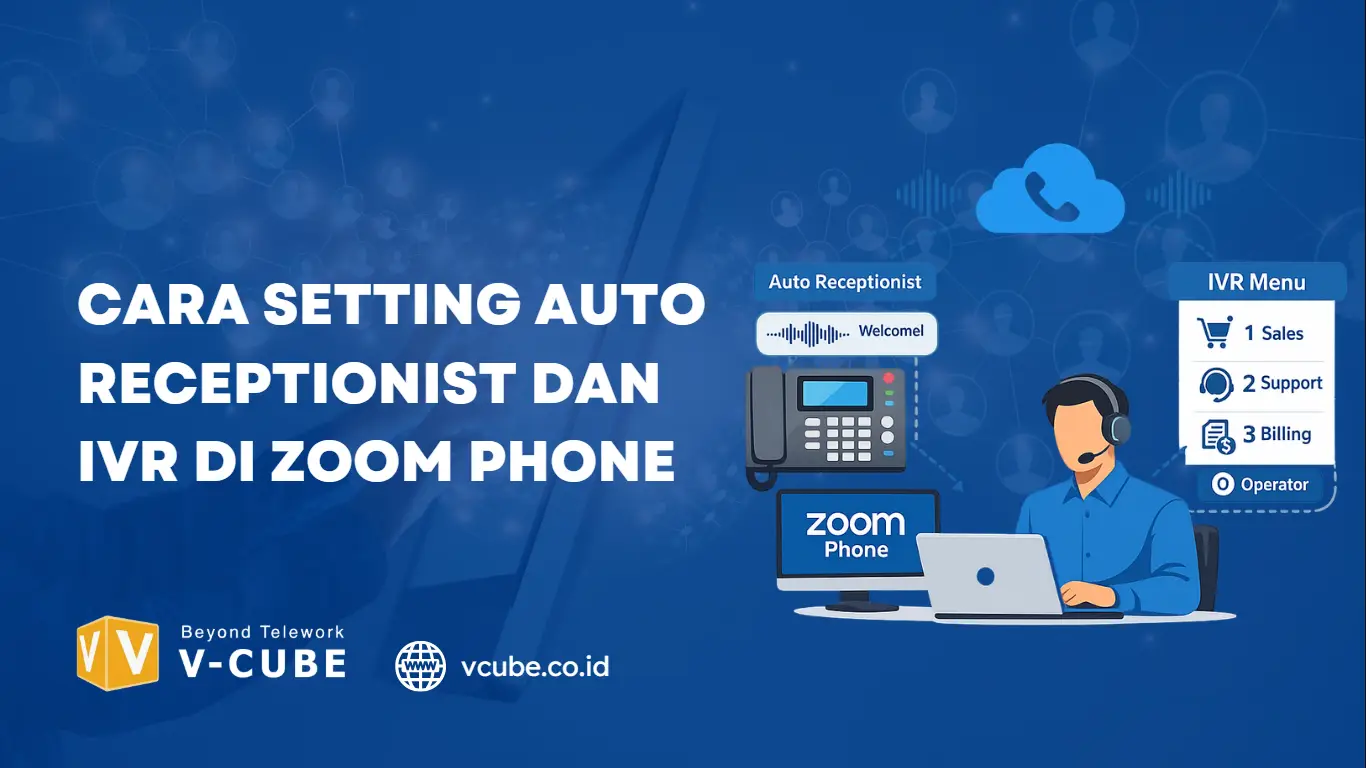
Cara Setting Auto Receptionist dan IVR di Zoom Phone

Di era komunikasi digital saat ini, perusahaan membutuhkan sistem telepon yang tidak hanya stabil tetapi juga mampu mengelola panggilan secara otomatis dan profesional. Salah satu solusi yang banyak digunakan oleh perusahaan modern adalah Zoom Phone, yaitu layanan cloud telephony yang terintegrasi dengan platform komunikasi dari Zoom Communications.
Dengan fitur Auto Receptionist and Interactive Voice Response (IVR), perusahaan dapat mengatur alur panggilan masuk secara otomatis tanpa harus selalu bergantung pada operator manusia. Fitur ini sangat berguna untuk meningkatkan efisiensi layanan pelanggan, mempercepat distribusi panggilan ke departemen yang tepat, serta memberikan pengalaman komunikasi yang lebih profesional bagi pelanggan.
Artikel ini akan membahas secara lengkap cara setting Auto Receptionist dan IVR di Zoom Phone, termasuk pengertian, manfaat, serta langkah-langkah konfigurasi yang dapat diterapkan oleh tim IT atau administrator sistem di perusahaan.
Apa Itu Auto Receptionist di Zoom Phone?
Auto Receptionist adalah fitur pada Zoom Phone yang berfungsi sebagai resepsionis otomatis untuk menjawab panggilan masuk ke nomor perusahaan.
Ketika seseorang menelepon nomor perusahaan, sistem akan secara otomatis memutar pesan suara (greeting), misalnya:
Selamat Datang di PT V-cube IndonesiaSelanjutnya, panggilan dapat diarahkan langsung ke orang atau departemen yang tepat tanpa perlu dialihkan secara manual oleh resepsionis.
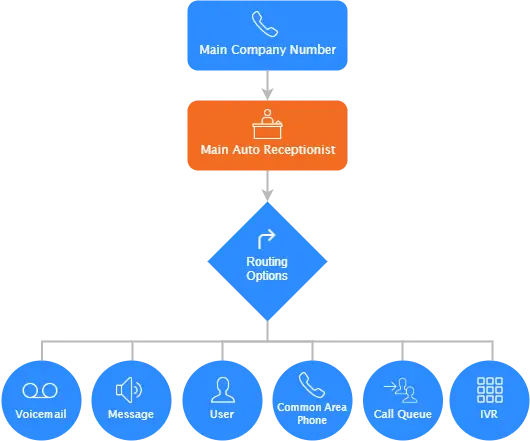
Beberapa fungsi utama Auto Receptionist antara lain:
- Menyambut panggilan secara otomatis
- Mengarahkan penelepon ke departemen yang sesuai
- Mengurangi beban kerja resepsionis
- Memberikan layanan 24/7
- Meningkatkan profesionalitas komunikasi perusahaan
Fitur ini sangat cocok digunakan oleh perusahaan dengan banyak divisi atau perusahaan yang menerima volume panggilan tinggi setiap harinya.
Apa Itu IVR (Interactive Voice Response)?
IVR (Interactive Voice Response) adalah sistem menu suara interaktif yang memungkinkan penelepon berinteraksi dengan sistem telepon menggunakan tombol keypad or perintah suara.
Dalam implementasinya di Zoom Phone, IVR biasanya menjadi bagian dari konfigurasi Auto Receptionist yang memberikan berbagai pilihan menu bagi penelepon.
Contoh alur IVR sederhana:
- Penelepon menghubungi nomor perusahaan
- Sistem memutar pesan: “Terima kasih telah menghubungi perusahaan kami.”
- Sistem memberikan pilihan:
- Tekan 1 untuk Sales
- Tekan 2 untuk Technical Support
- Tekan 3 untuk Finance
- Sistem meneruskan panggilan sesuai pilihan.
Dengan IVR, perusahaan dapat mengelola panggilan secara otomatis, cepat, dan terstruktur.
Manfaat Menggunakan Auto Receptionist dan IVR
Menggunakan Auto Receptionist dan IVR pada Zoom Phone memberikan banyak manfaat bagi operasional bisnis.
1. Meningkatkan Efisiensi Operasional
Tanpa Auto Receptionist, setiap panggilan harus ditangani oleh operator manusia. Hal ini bisa memakan waktu dan sumber daya.
Dengan IVR, sistem dapat:
- Mengarahkan panggilan otomatis
- Mengurangi antrean operator
- Mempercepat respon pelanggan
2. Memberikan Pengalaman Pelanggan yang Lebih Baik
Pelanggan tidak perlu menunggu lama hanya untuk diarahkan ke departemen yang tepat. Mereka cukup memilih menu yang tersedia.
Hasilnya:
- Waktu tunggu lebih singkat
- Pengalaman komunikasi lebih profesional
- Kepuasan pelanggan meningkat
3. Mendukung Operasional 24 Jam
Auto Receptionist dapat tetap bekerja bahkan di luar jam kantor.
Perusahaan dapat mengatur pesan seperti:
- Informasi jam operasional
- Pengalihan ke voicemail
- Pengalihan ke call center tertentu
4. Skalabilitas untuk Perusahaan yang Bertumbuh
Ketika perusahaan berkembang, jumlah panggilan juga meningkat. Dengan sistem IVR, perusahaan dapat dengan mudah menambahkan:
- Menu baru
- Departemen baru
- Routing panggilan tambahan
Tanpa perlu mengubah sistem telepon secara keseluruhan.
Persiapan Sebelum Setting Auto Receptionist di Zoom Phone
Sebelum mulai melakukan konfigurasi, ada beberapa hal yang perlu dipersiapkan:
1. Akun Zoom dengan Lisensi Zoom Phone
Administrator harus memiliki akses ke Zoom Admin Portal dengan lisensi Zoom Phone aktif.
2. Nomor Telepon Perusahaan
Pastikan perusahaan sudah memiliki:
- Main Company Number
- or Direct Number
yang akan digunakan untuk menerima panggilan.
3. Rekaman Greeting IVR
Disarankan menyiapkan file audio greeting terlebih dahulu, misalnya:
“Terima kasih telah menghubungi PT ABC. Untuk Sales tekan 1, untuk Support tekan 2.”
Format audio yang umum digunakan:
- WAV
- MP3
4. Struktur Menu IVR
Sebelum konfigurasi, buatlah flow menu IVR agar lebih mudah diimplementasikan.
Contoh:
Menu Utama
│
├── 1 Sales
├── 2 Support
├── 3 Finance
└── 0 Operator
Cara Setting Auto Receptionist di Zoom Phone
Berikut langkah-langkah konfigurasi Auto Receptionist di Zoom Phone.
1. Login ke Zoom Admin Portal
Langkah pertama:
- Buka Zoom Admin Portal
- Login menggunakan akun administrator
- Masuk ke menu Phone System Management
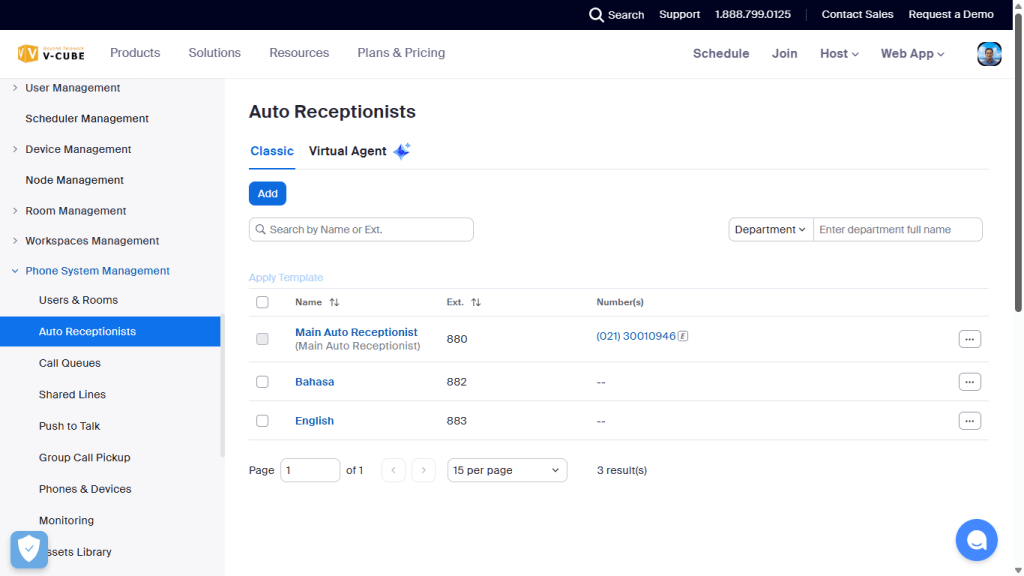
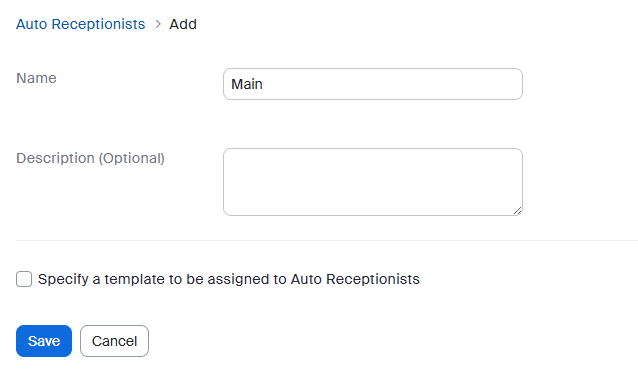
2. Membuat Auto Receptionist Baru
Setelah masuk ke menu Phone System:
- Klik Auto Receptionists
- Klik tombol Add
Isi informasi berikut:- Name: Nama Auto Receptionist (misalnya Main Reception)
- Site: Lokasi kantor (jika menggunakan multi-site)
- Extension Number: nomor ekstensi
- Klik Save.
3. Mengatur Nomor Telepon
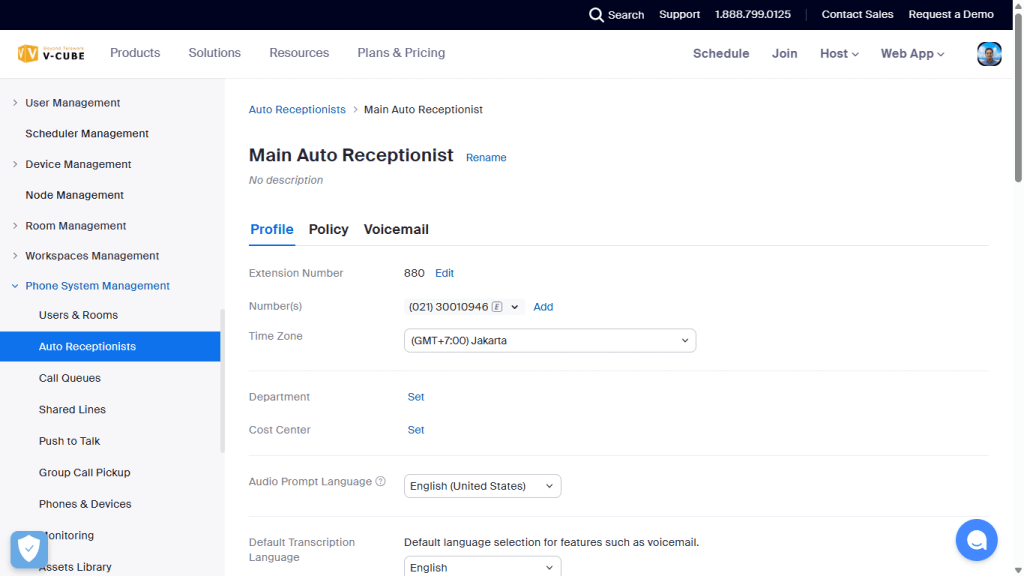
Setelah Auto Receptionist dibuat:
- Masuk ke halaman konfigurasi Auto Receptionist
- Pilih tab Phone Numbers
- Klik Assign Number
- Pilih nomor telepon yang akan digunakan
Nomor ini nantinya akan menjadi nomor utama perusahaan.
4. Mengatur Business Hours
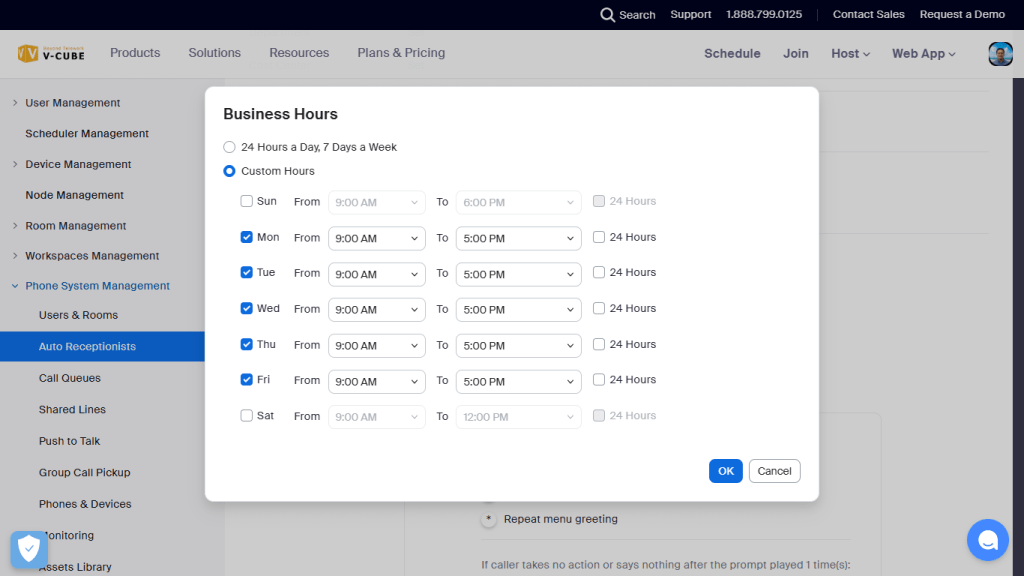
Zoom Phone memungkinkan pengaturan jam operasional.
Langkahnya:
- Klik edit di bagian Business Hours untuk membuka tab Business Hours
- Tentukan jadwal operasional kantor Anda
Contoh:
- Senin – Jumat: 09:00 – 17:00
Di luar jam tersebut, sistem dapat:
- Mengarahkan ke voicemail
- Memutar pesan tutup
- Mengalihkan panggilan
5. Mengatur Greeting (Pesan Sambutan)
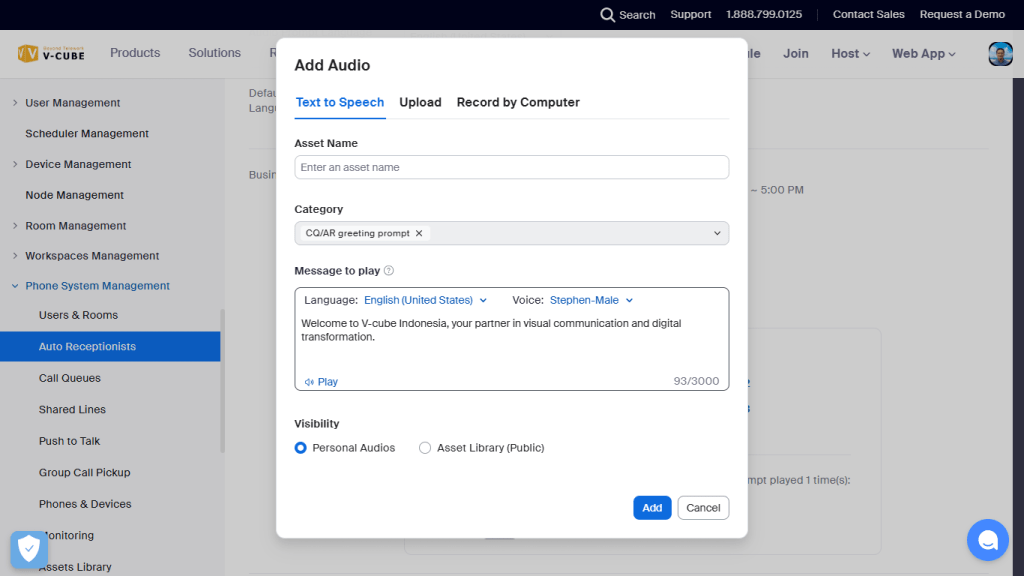
Langkah berikutnya adalah mengatur pesan suara.
- Pada bagian Greeting Prompts klik edit – Add Audio
- Pilih tab Text-to-Speech untuk merubah text ke audio secara otomatis
- Pilih tab Upload untuk menggunggah file Audio Greeting jika Anda sudah menyiapkannya tersendiri.
- Atau pilih Record by Computer untuk merekam suara Anda sendiri.
Contoh greeting:
“Welcome to V-cube Indonesia, your partner in visual communication and digital transformation..”
5. Mengatur Menu IVR
Pada bagian Routing option, Zoom Phone memungkinkan beberapa aksi seperti:
- Route ke Voicemail
- Forward ke User
- Forward ke Zoom Room
- Forward ke Common Area
- Forward ke Virtual Agent
- Forward ke Call Queue
- Forward ke Shared Line Group
- Forward ke IVR
- Forward ke External Contacts
Untuk keperluan kali ini, kita pilih Interactive Voice Response (IVR).
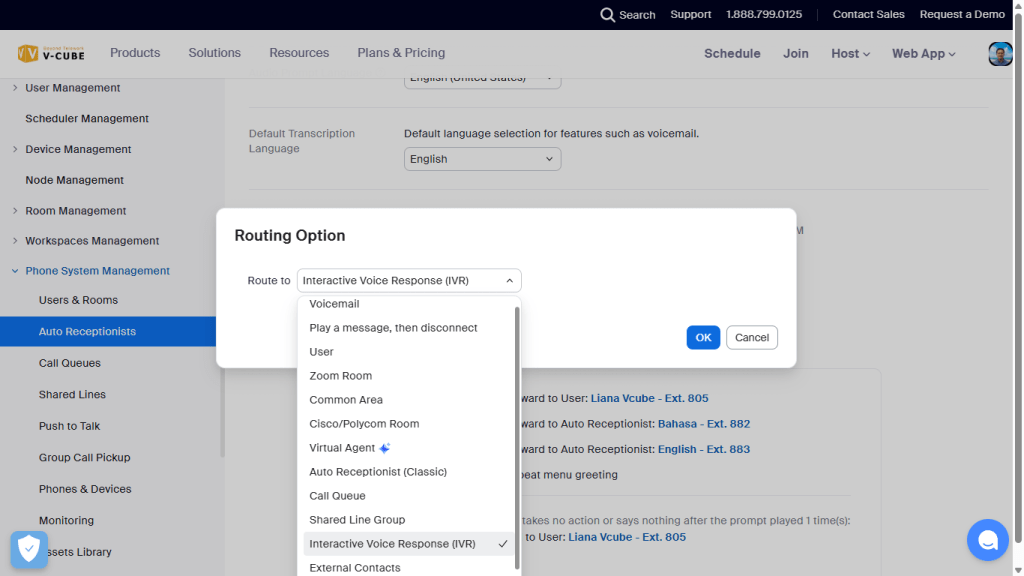
Kemudian di bagian IVR Menu, Anda dapat melakukan konfirmasi tombol dan aksi yang akan terjadi.
| Tombol | Aksi |
|---|---|
| 1 | Forward ke Sales |
| 2 | Forward ke Support |
| 3 | Forward ke Finance |
| 0 | Operator |
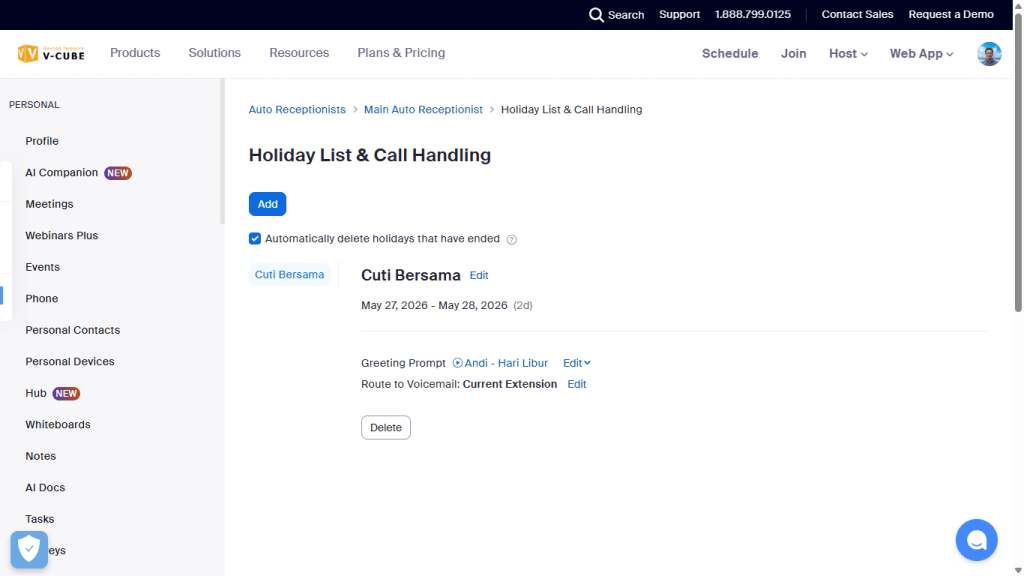
7. Mengatur Closed Hours
Selain menu utama, Anda juga bisa mengatur menu untuk di luar jam kerja. Kemudian melakukan routing ke Voicemail.
Contoh pesan:
“Terima kasih telah menghubungi kami. Saat ini kantor sedang tutup. Silakan tinggalkan pesan setelah bunyi beep.”
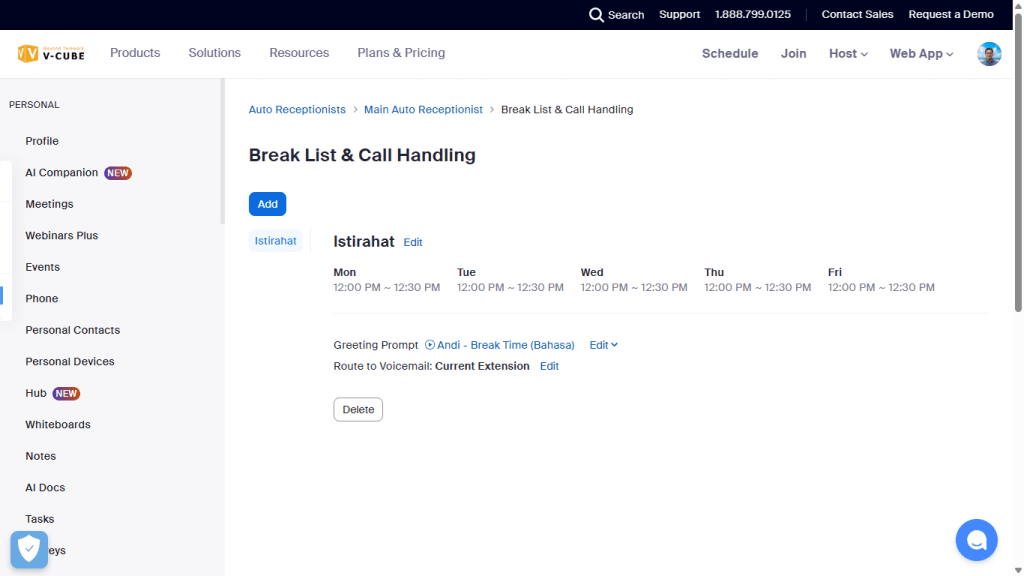
8. Mengatur Break Hours
Anda juga dapat mengatur waktu jeda di dalam jam kerja (misal: 12:00 – 12:30). Anda dapat mengatur Greeting Prompt khusus di waktu break. Panggilan akan dialihkan sesuai aturan yang Anda buat.
Tips Membuat IVR yang Efektif
Agar sistem IVR benar-benar membantu pelanggan, ada beberapa best practice yang perlu diperhatikan.
1. Gunakan Menu yang Sederhana
Jangan membuat terlalu banyak pilihan.
Idealnya:
- 3 – 5 pilihan saja
2. Gunakan Bahasa yang Jelas
Gunakan kalimat yang mudah dipahami.
Contoh yang baik:
“Untuk layanan pelanggan tekan 2”
3. Hindari Menu yang Terlalu Dalam
Terlalu banyak sub-menu bisa membuat pelanggan frustrasi.
Contoh buruk:
Menu → Sub Menu → Sub Sub Menu
4. Sediakan Opsi Operator
Selalu berikan opsi untuk berbicara dengan operator manusia.
Biasanya menggunakan:
Tekan 0 untuk operator
Integrasi Zoom Phone dengan Sistem Komunikasi Perusahaan
Salah satu keunggulan Zoom Phone adalah integrasinya dengan ekosistem komunikasi digital lainnya.
Misalnya:
- Zoom Meetings untuk video conference
- Zoom Contact Center untuk customer service
- Zoom Team Chat untuk komunikasi internal maupun external
Dengan integrasi ini, perusahaan dapat memiliki platform komunikasi terpadu yang mencakup:
- Phone
- Video meeting
- Chat
- Contact center
Semua dalam satu ekosistem.
Conclusion
Auto Receptionist dan IVR merupakan fitur penting dalam sistem telepon modern, terutama bagi perusahaan yang ingin meningkatkan efisiensi dan profesionalitas dalam menangani panggilan pelanggan.
Melalui Zoom Phone, perusahaan dapat dengan mudah membuat sistem resepsionis otomatis yang mampu:
- Menyambut panggilan secara profesional
- Mengarahkan pelanggan ke departemen yang tepat
- Mengurangi beban kerja operator
- Mendukung layanan pelanggan yang lebih cepat dan efisien
Dengan mengikuti langkah-langkah cara setting Auto Receptionist dan IVR di Zoom Phone yang telah dijelaskan di atas, tim IT atau administrator dapat mengimplementasikan sistem ini dengan relatif mudah.
Bagi perusahaan yang ingin mengoptimalkan komunikasi bisnis berbasis cloud, penggunaan Zoom Phone dengan fitur Auto Receptionist dan IVR merupakan solusi yang efektif, scalable, dan siap mendukung kebutuhan komunikasi modern.